V3 Codex 安装与配置指南
本页目录
开始前先看:3 步最简路径兑换流程:先兑换,再获取 API Key适合谁读不适合谁读Codex 和 Claude Code 的关键区别配置前确认方法 1(推荐):使用 CC switch 配置常见错误这篇只适用于 V3 + Codex。不要拿这篇配置 Claude Code,也不要拿这篇配置二合一。
开始前先看:3 步最简路径
不要一打开客户端就找 API Key,按下面顺序做:
- 兑换(如果还没有兑换):V3 的兑换码先在 V3 后台兑换;二合一不要去 V3 兑换,订单里的
cr-...卡密直接作为 API Key。 - 新建 API Key,并选择分组:V3 打开
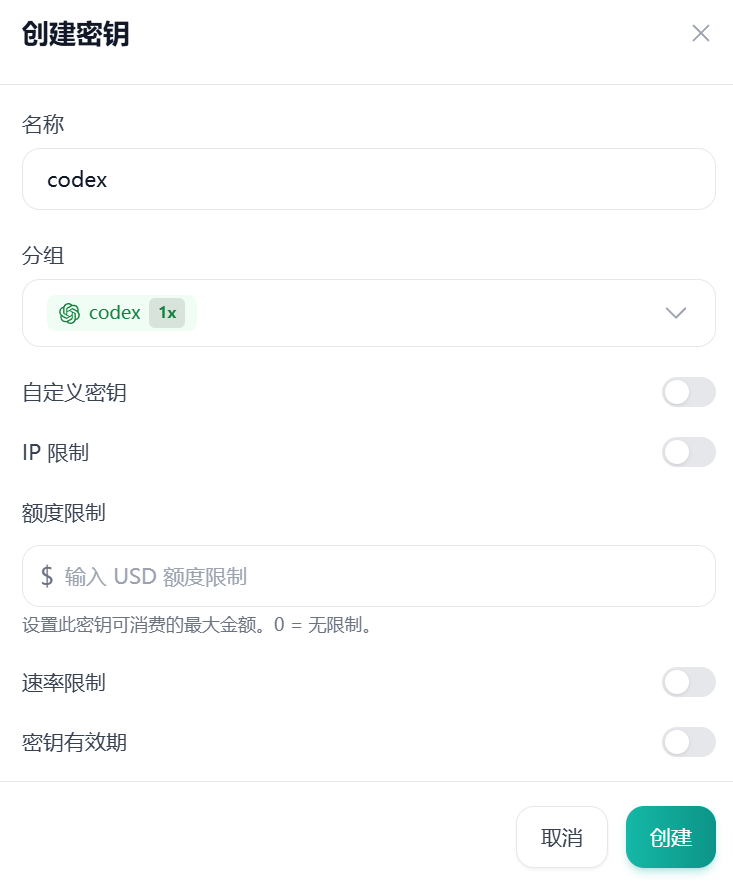
https://v3.codesome.cn/dashboard,进入“API 密钥”并创建sk-...Key;按要使用的模型选择具体分组——Claude 使用 Kiro 来源时选择lite或pro,使用 Max 来源时选择当天后台可用的具体 Max 分组;Codex/GPT 选codex,Grok 选grok,月卡选择对应月卡/订阅分组。二合一直接使用cr-...Key,不在 V3 创建或选择分组。 - 安装并配置到客户端:先安装 Codex CLI 或桌面版,再按本文选择 CC Switch 或 WSL/终端方式,填入
sk-...Key、请求地址和 Codex 分组,完成后新建会话验证。
下面展开第 1 步的兑换细节;已经有可用 API Key 的用户可以直接跳到客户端配置部分。
兑换流程:先兑换,再获取 API Key
如果你还没有 API Key,先完成下面的兑换流程。兑换码不是 API Key:V3 兑换码要先兑换,再到“API 密钥”页面创建 sk-... Key;二合一的 cr-... 卡密则直接作为 API Key,不要去 V3 兑换。如果你已经有对应的可用 Key,可直接跳到本文后面的客户端配置步骤。完整兑换说明也可以查看cc兑换码兑换指南。
基本兑换步骤
1、登录 v3.codesome.cn(cc.codesome.ai 是同一个网站,.cn 登录不了就登录.ai)
2、注册后,在兑换区输入兑换码,入口:https://v3.codesome.cn/redeem
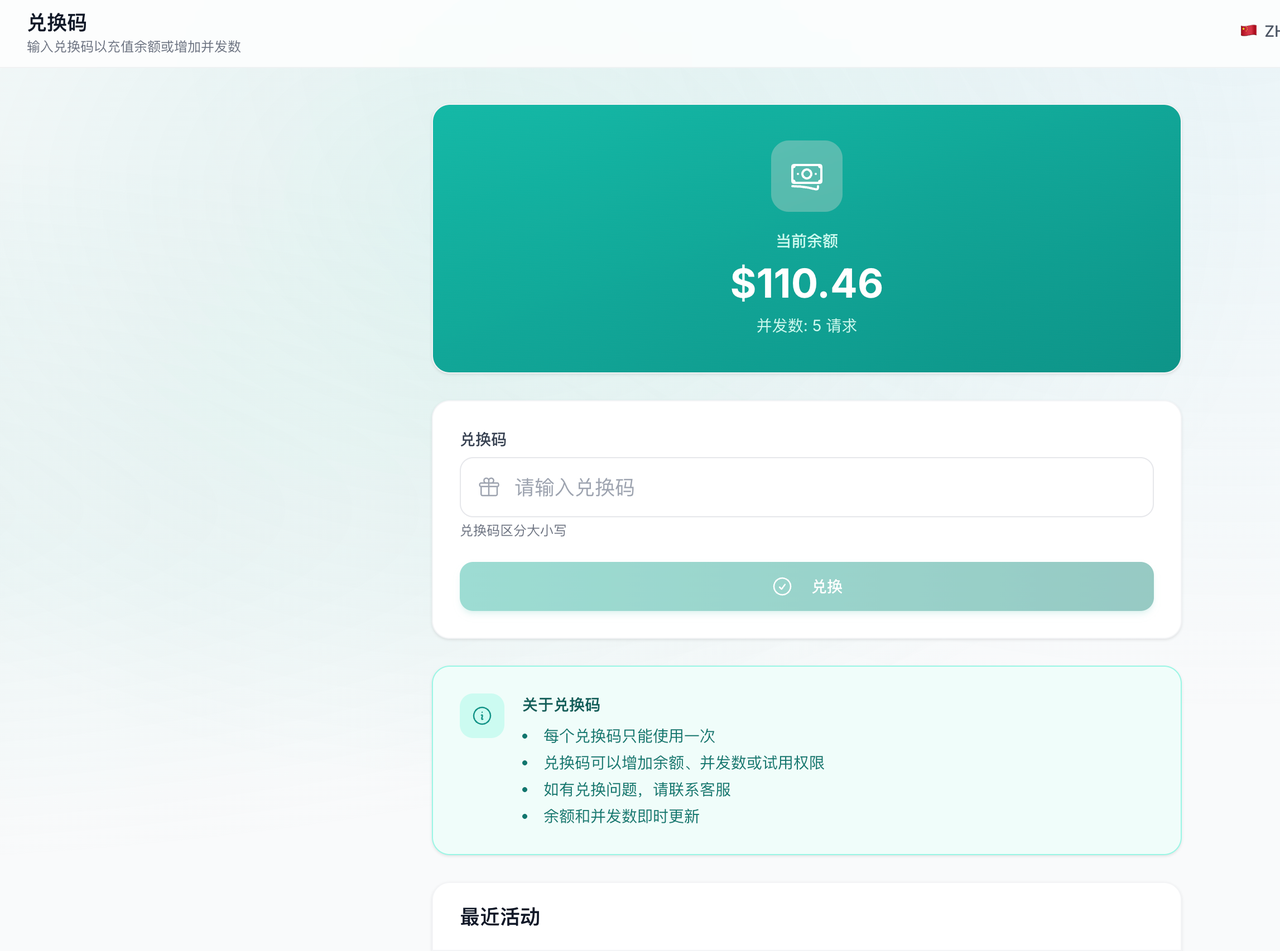
3、新人福利 3 美金兑换码可以加微信领取,微信oops0731111(口号:领新人福利)

付款后卡密在哪里
打开下单站点:
https://meta.codesome.cn
使用下单时注册的新站账号登录(新站账号与老站账号不通用),进入订单详情查看并保存卡密。老站已下单但尚未兑换的订单,联系客服处理。
兑换规则:一次一个、只贴纯卡密
- 一次只能输入并兑换一个兑换码,不能一次粘贴多个,也不能粘贴多个码之间加空格或换行。
- 不要使用下单页面带说明文字的一键复制内容,它可能包含“二合一卡密:xxxx”这类中文前缀。输入框里只能是纯卡密,不含中文、空格和换行。
- 页面显示“兑换成功”即表示卡密已生效。
兑换失败怎么排查
提示卡密无效、已使用或兑换失败时,按顺序检查:
- 确认输入框里只有一个卡密。
- 清空输入框,重新手动粘贴纯卡密(去掉中文前缀、空格和换行)后再次提交。
- 确认你买的是 V3 产品(Claude 月卡、GPT 月卡、V3 按量)而不是二合一——二合一的
cr开头卡密不在本站兑换。
仍失败时联系客服,并提供打码后的页面截图(保留报错信息)和兑换时间;截图请隐藏完整卡密、API Key、邮箱、订单号等身份信息。
兑换成功后在哪里确认到账
- V3 按量:在 V3 后台“余额”处查看。
- Claude 月卡 / GPT 月卡:在 V3 后台“订阅”页面查看。
- 随后进入“API 密钥”页面创建 Key,再按对应客户端教程配置。
- 二合一(V5):订单里的
cr开头卡密直接作为 API Key 使用,不会显示在 V3 余额里,也不要到 V3 兑换。
已显示兑换成功但余额或订阅没更新时,先刷新页面;仍无变化再联系客服。
适合谁读
你要使用 Codex CLI。
你要使用 Codex 桌面版,但还没完成 CLI 配置。
你买的是 V3 / 普通 Codesome API / V3 Codex 月卡或按量。
你已经创建了 V3 API Key,常见形态是
sk-...。
不适合谁读
| 你的情况 | 应该看 |
|---|---|
| 要配置 V3 Claude Code | V3 Claude Code 安装与配置指南 |
使用二合一月卡,key 是 cr-... |
二合一 Codex 安装与配置指南 |
| 已经报错 | 使用问题速查 |
Codex 和 Claude Code 的关键区别
| 工具 | 常见配置 |
|---|---|
| Claude Code | ANTHROPIC_BASE_URL、ANTHROPIC_AUTH_TOKEN |
| Codex | CODESOME_API_KEY、~/.codex/config.toml |
如果你正在配置 Codex,不要照 Claude Code 教程写 ANTHROPIC_*。
配置前确认
已经在 V3 后台兑换成功。
已经创建
sk-...API Key。API Key 分组适合 Codex。
你知道自己是在 Windows、macOS 还是 WSL 里配置。
如果使用桌面版,也要先完成 CLI 配置。
V3 Codex 核心配置:
base_url=https://cc.codesome.ai/v1
env_key=CODESOME_API_KEY
方法 1(推荐):使用 CC switch 配置
方法 1 是唯一的配置流程:用 CC switch 管理请求地址、API Key、模型和本地代理配置,下面按系统同时提供 Codex CLI 的安装与验证步骤。CC switch 图形客户端支持 Windows 和 macOS;WSL 仅保留 CLI 安装步骤,CC switch 配置需在 Windows 或 macOS 中完成。
Windows
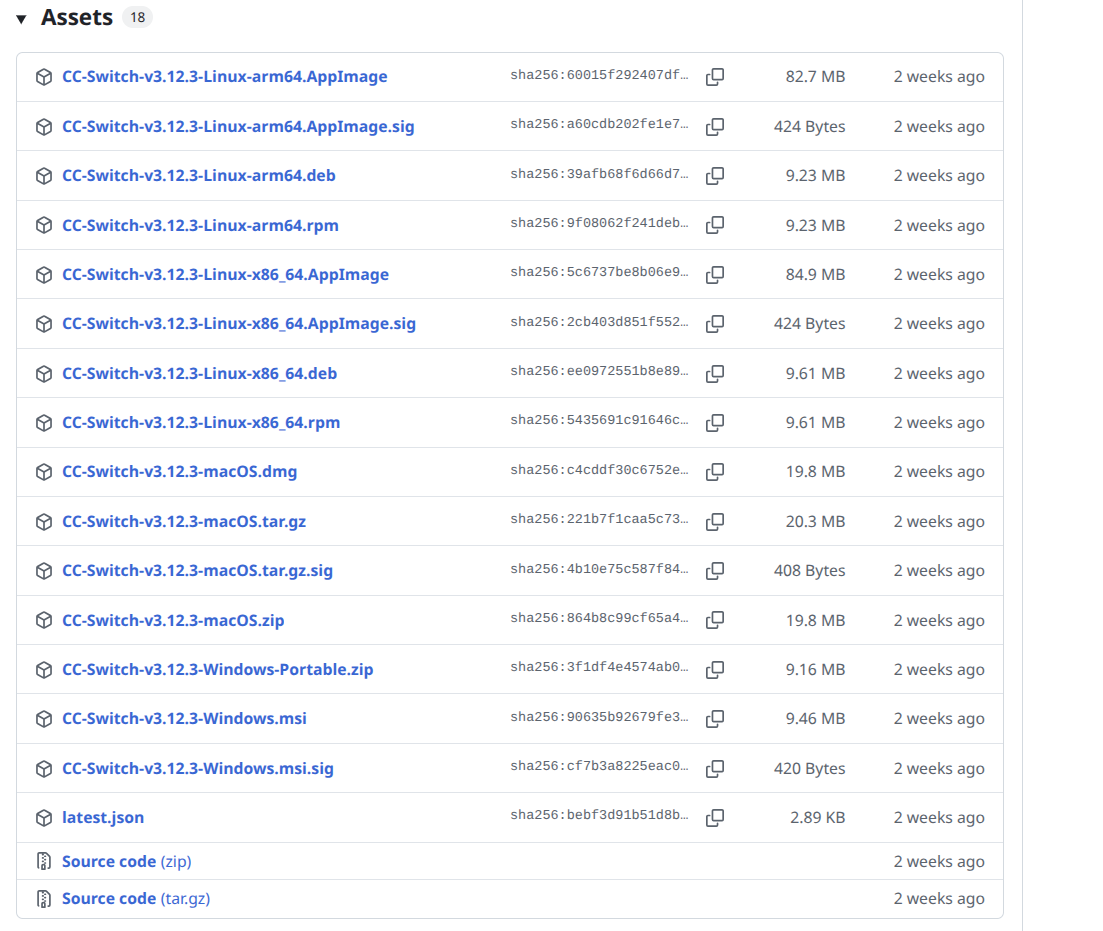
前往 https://github.com/farion1231/cc-switch/releases 下载最新版本,选择对应的 .msi 安装包。
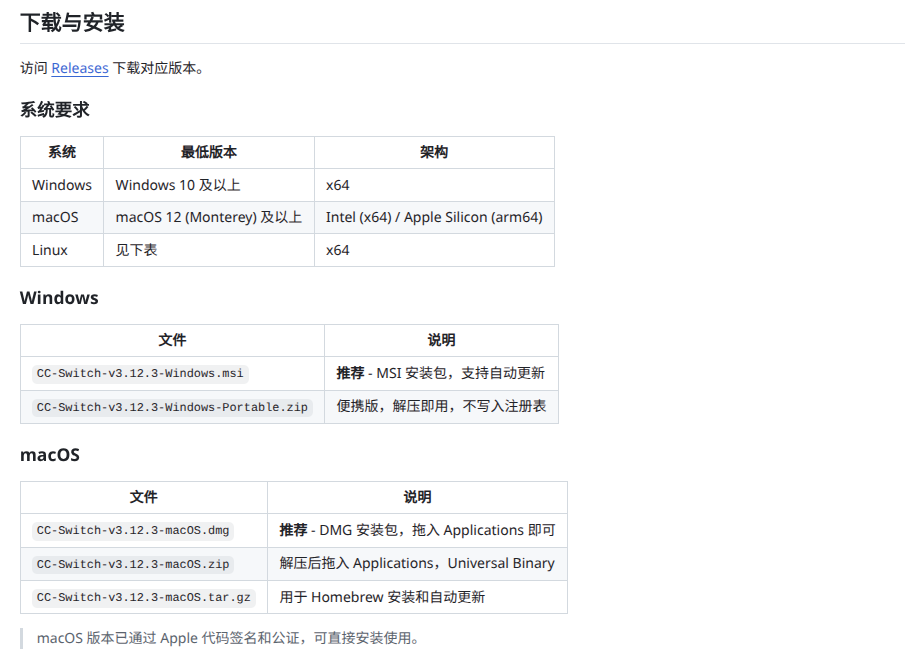
安装完成后,登录 Codesome V3 后台,打开 https://v3.codesome.cn/keys 获取对应 key。月卡订阅要切换到月卡分组;按量额度要切换到 Codex 分组。
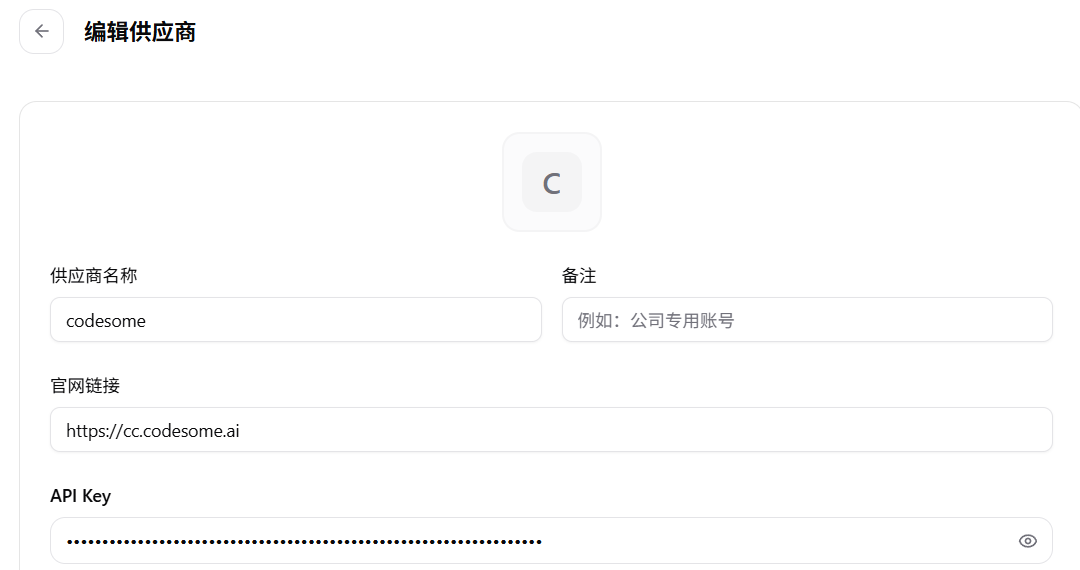
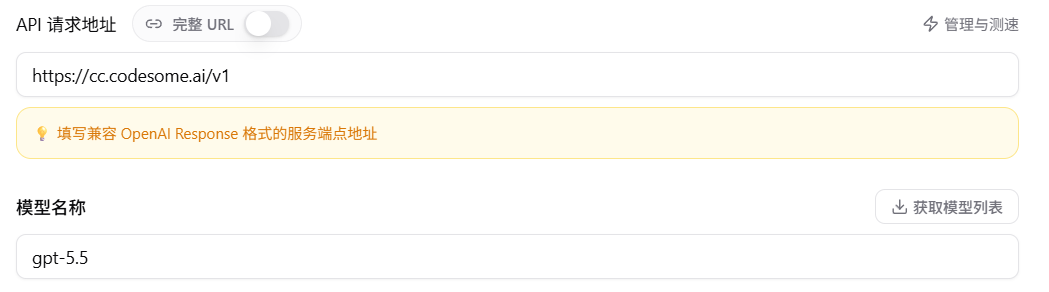
打开 ccswitch 主界面,点击右上角加号,创建供应商:
供应商名称填
codesomeAPI Key 填你在 V3 后台获得的
sk-...key模型名称填
gpt-5.6-terra
安装并验证 Codex CLI
CC switch 配置完成后,还要安装 codex 命令。已经安装过 Codex 的用户可直接执行 codex --version,无需重复安装。
安装 Node.js:
https://nodejs.org/en/download
安装完成后,在 PowerShell 验证:
node -v
npm -v
安装 Codex:
npm i -g @openai/codex
如果下载慢,可以使用镜像:
npm i -g @openai/codex --registry=https://registry.npmmirror.com
验证:
codex --version
macOS
macOS 用户可以先执行:
brew tap farion1231/ccswitch
brew install --cask cc-switch
如果命令运行失败,前往 https://github.com/farion1231/cc-switch/releases,下载后缀是 .dmg的版本。
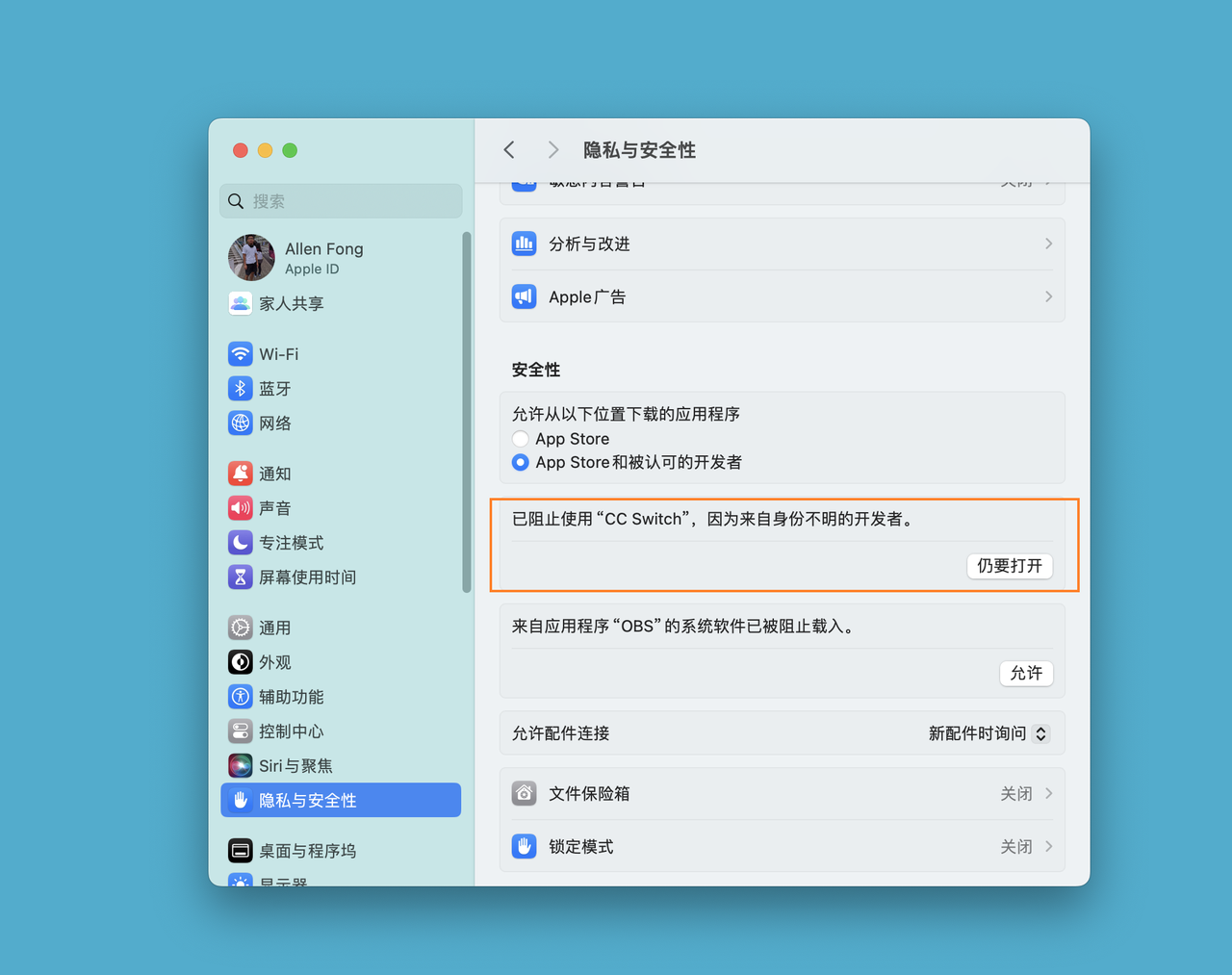
macOS 在启动台选择 cc-switch 后,如果因为安全性问题无法打开,需要去:设置 → 隐私与安全 → 安全性,允许信任当前开发者。
安装完成后,登录 Codesome V3 后台,打开 https://v3.codesome.cn/keys 获取对应 key。月卡订阅要切换到月卡分组;按量额度要切换到 Codex 分组。
打开 ccswitch 主界面,点击右上角加号,创建供应商:
供应商名称填
codesomeAPI Key 填你在 V3 后台获得的
sk-...key模型名称填
gpt-5.6-terra
安装并验证 Codex CLI
CC switch 配置完成后,还要安装 codex 命令。已经安装过 Codex 的用户可直接执行 codex --version,无需重复安装。
安装 Node.js:
https://nodejs.org/en/download
安装完成后,在终端验证:
node -v
npm -v
安装 Codex:
npm i -g @openai/codex
如果下载慢,可以使用镜像:
npm i -g @openai/codex --registry=https://registry.npmmirror.com
验证:
codex --version
WSL
WSL 没有 CC switch 图形客户端。若你需要在 WSL 中安装 Codex CLI,可按下面步骤完成;CC switch 配置需在 Windows 或 macOS 中完成。
安装并验证 Codex CLI
在 Windows PowerShell 输入:
wsl
安装 Node.js:
sudo apt update
sudo apt install -y curl
curl -o- https://raw.githubusercontent.com/nvm-sh/nvm/v0.40.4/install.sh | bash
source ~/.bashrc
nvm install --lts
nvm alias default 'lts/*'
验证:
node -v
npm -v
安装 Codex:
npm i -g @openai/codex
Codex 桌面版
Codex 桌面版通常依赖 CLI。先完成本文的 CC switch 配置和 CLI 安装,再安装并打开桌面客户端。
下载地址
打开官方 Codex 桌面客户端下载页:
https://developers.openai.com/codex/app
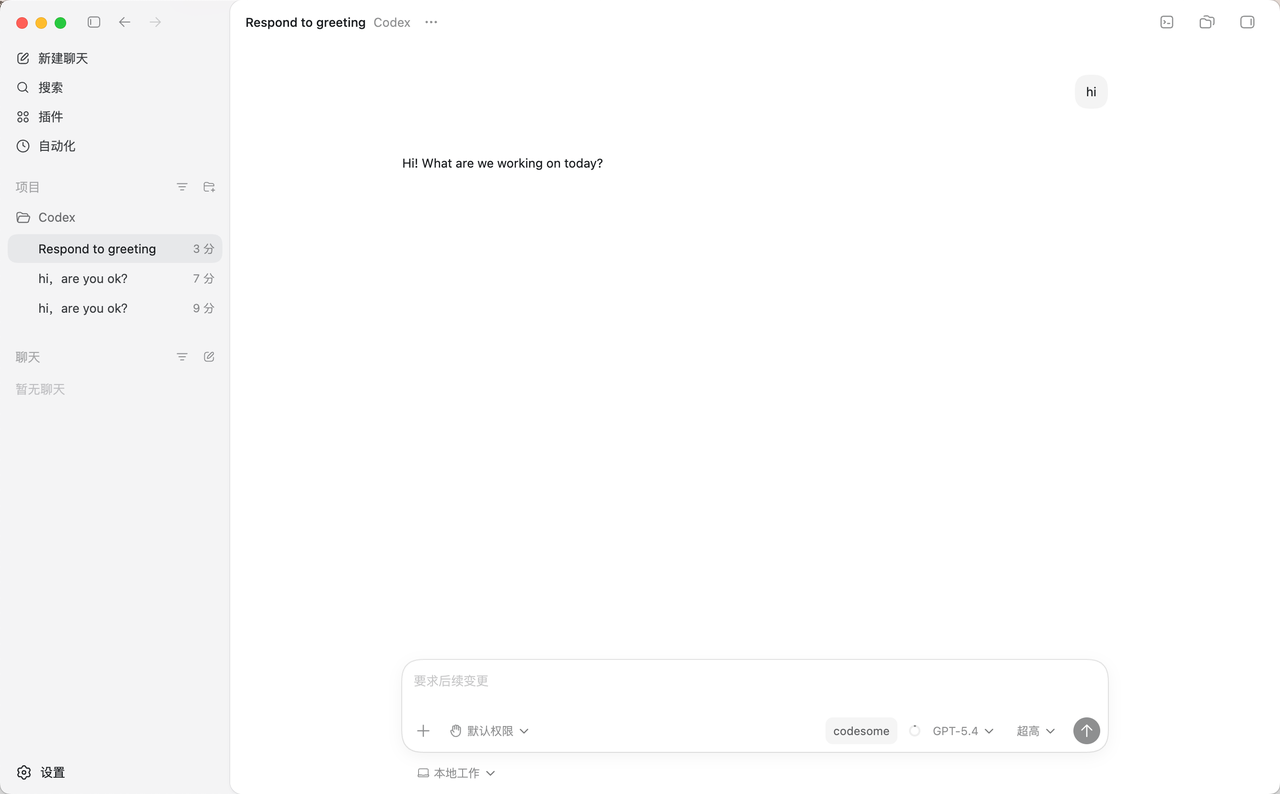
CC switch 配置和 CLI 安装完成后,打开 Codex 桌面客户端会看到类似界面。
使用顺序
先按本文完成 CC switch 配置和 Codex CLI 安装。
确认终端里执行
codex可以正常进入并回复。打开安装包文档或官方下载地址,安装 Codex 桌面客户端。
安装完成后打开桌面客户端。
如果桌面版没有生效,退出后台进程后重新打开。
注意事项
桌面版不是单独配置一套 Codesome;它通常读取本机 CLI 相关配置。
如果 CLI 没配好,桌面版大概率也不能正常使用。
如果你在 Windows / macOS / WSL 之间切换环境,先确认桌面版实际读取的是哪一套配置。
常见错误
如果严格按本文配置后仍出现 503,请先回到 CC switch 的模型选择处,选择界面中正确显示的模型 ID
gpt-5.6-terra,不要选择“自定义”。用 Claude Code 的
ANTHROPIC_*配置 Codex。~/.codex/config.toml不存在或写错。V3
base_url少了/v1。桌面版没重启。
用二合一
cr-...key 或 v5 地址配置了这篇 V3 教程。
遇到报错,去看: