V3 Claude Code 安装与配置指南
本页目录
开始前先看:3 步最简路径兑换流程:先兑换,再获取 API Key适合谁读不适合谁读配置前确认大扫除:先清理残留配置方法 1(推荐):使用 CC switch 配置方法 2:不使用 CC switch,手动安装 CLI 并配置常见错误在 Claude Code 里使用 gpt-5.6-terra这篇只适用于 V3 + Claude Code。不要拿这篇配置 Codex,也不要拿这篇配置二合一。
开始前先看:3 步最简路径
不要一打开客户端就找 API Key,按下面顺序做:
- 兑换(如果还没有兑换):V3 的兑换码先在 V3 后台兑换;二合一不要去 V3 兑换,订单里的
cr-...卡密直接作为 API Key。 - 新建 API Key,并选择分组:V3 打开
https://v3.codesome.cn/dashboard,进入“API 密钥”并创建sk-...Key;按要使用的模型选择具体分组——Claude 使用 Kiro 来源时选择lite或pro,使用 Max 来源时选择当天后台可用的具体 Max 分组;Codex/GPT 选codex,Grok 选grok,月卡选择对应月卡/订阅分组。二合一直接使用cr-...Key,不在 V3 创建或选择分组。 - 安装并配置到客户端:先安装 Claude Code,再按本文选择 CC Switch 或手动方式,填入
sk-...Key、请求地址和对应分组,完成后新开窗口验证。
下面展开第 1 步的兑换细节;已经有可用 API Key 的用户可以直接跳到客户端配置部分。
兑换流程:先兑换,再获取 API Key
如果你还没有 API Key,先完成下面的兑换流程。兑换码不是 API Key:V3 兑换码要先兑换,再到“API 密钥”页面创建 sk-... Key;二合一的 cr-... 卡密则直接作为 API Key,不要去 V3 兑换。如果你已经有对应的可用 Key,可直接跳到本文后面的客户端配置步骤。完整兑换说明也可以查看cc兑换码兑换指南。
基本兑换步骤
1、登录 v3.codesome.cn(cc.codesome.ai 是同一个网站,.cn 登录不了就登录.ai)
2、注册后,在兑换区输入兑换码,入口:https://v3.codesome.cn/redeem
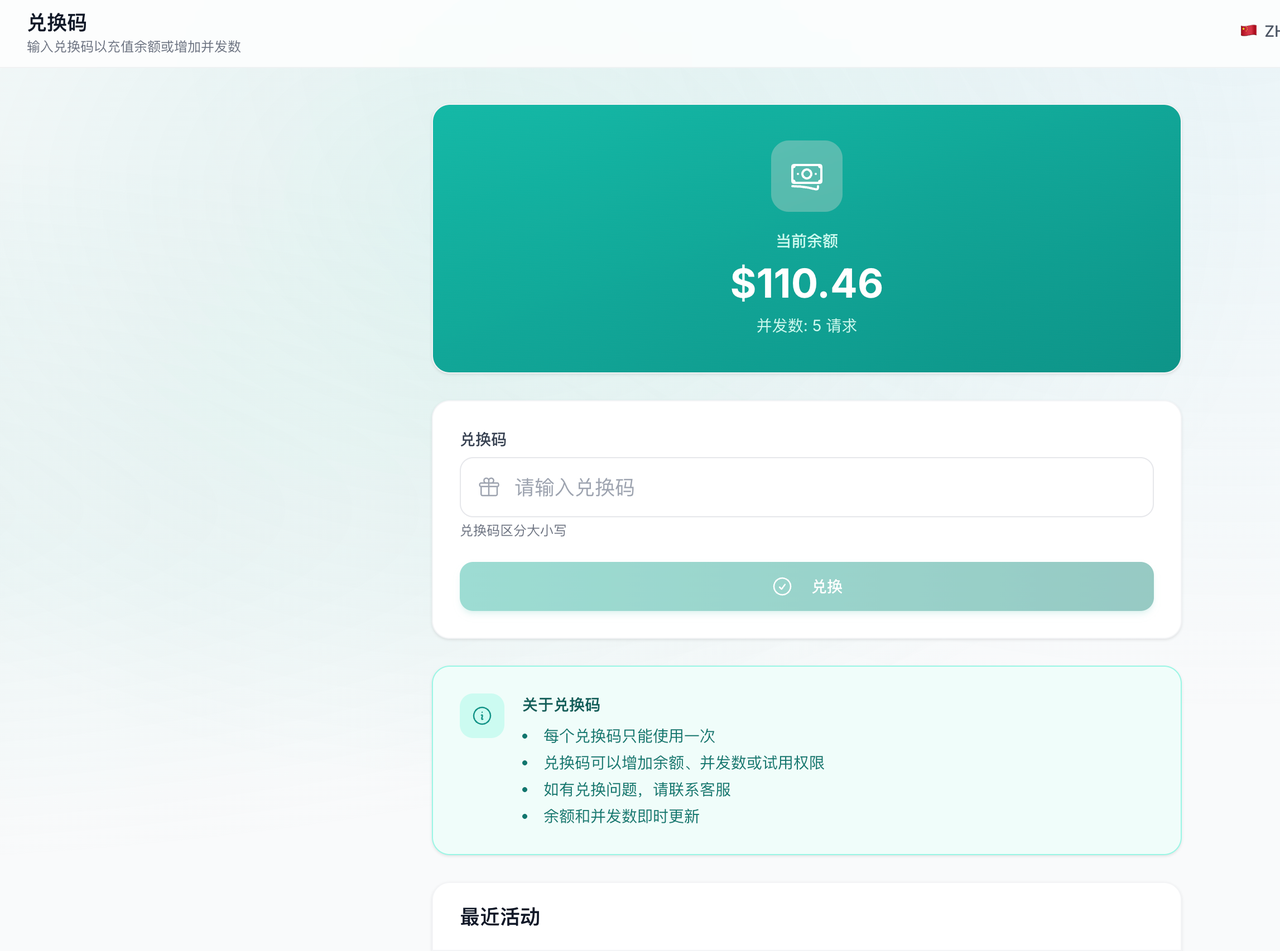
3、新人福利 3 美金兑换码可以加微信领取,微信oops0731111(口号:领新人福利)

付款后卡密在哪里
打开下单站点:
https://meta.codesome.cn
使用下单时注册的新站账号登录(新站账号与老站账号不通用),进入订单详情查看并保存卡密。老站已下单但尚未兑换的订单,联系客服处理。
兑换规则:一次一个、只贴纯卡密
- 一次只能输入并兑换一个兑换码,不能一次粘贴多个,也不能粘贴多个码之间加空格或换行。
- 不要使用下单页面带说明文字的一键复制内容,它可能包含“二合一卡密:xxxx”这类中文前缀。输入框里只能是纯卡密,不含中文、空格和换行。
- 页面显示“兑换成功”即表示卡密已生效。
兑换失败怎么排查
提示卡密无效、已使用或兑换失败时,按顺序检查:
- 确认输入框里只有一个卡密。
- 清空输入框,重新手动粘贴纯卡密(去掉中文前缀、空格和换行)后再次提交。
- 确认你买的是 V3 产品(Claude 月卡、GPT 月卡、V3 按量)而不是二合一——二合一的
cr开头卡密不在本站兑换。
仍失败时联系客服,并提供打码后的页面截图(保留报错信息)和兑换时间;截图请隐藏完整卡密、API Key、邮箱、订单号等身份信息。
兑换成功后在哪里确认到账
- V3 按量:在 V3 后台“余额”处查看。
- Claude 月卡 / GPT 月卡:在 V3 后台“订阅”页面查看。
- 随后进入“API 密钥”页面创建 Key,再按对应客户端教程配置。
- 二合一(V5):订单里的
cr开头卡密直接作为 API Key 使用,不会显示在 V3 余额里,也不要到 V3 兑换。
已显示兑换成功但余额或订阅没更新时,先刷新页面;仍无变化再联系客服。
适合谁读
你要使用 Claude Code。
你买的是 V3 / 普通 Codesome API / V3 月卡或按量。
你已经完成兑换,并创建了 V3 API Key。
你的 key 常见形态是
sk-...。
不适合谁读
| 你的情况 | 应该看 |
|---|---|
| 要配置 V3 Codex | V3 Codex 安装与配置指南 |
使用二合一月卡,key 是 cr-... |
二合一 Claude Code 安装与配置指南 |
| 要配置二合一 Codex | 二合一 Codex 安装与配置指南 |
| 已经报错 | 使用问题速查 |
配置前确认
已经在 V3 后台完成兑换。
已经创建
sk-...API Key。API Key 分组选对:月卡选月卡/订阅分组,按量选按量分组。
你正在配置的是 Claude Code,不是 Codex。
如果以前配置过其他 Claude / Anthropic 地址,建议先清理旧环境变量。
切换到 Max 分组后要新开窗口:如果你是从其他分组切换到
Max分组,请关闭当前 Claude Code 窗口,重新打开一个新窗口再测试。旧窗口可能沿用旧会话或旧进程状态,继续测试容易误以为 Codesome API 出问题。
大扫除:先清理残留配置
重要:如果你以前配置过其他 Claude / Anthropic 地址、其他中转站,或者从别的分组切换过来,先做这一步。很多配置失败不是新 key 有问题,而是旧环境变量还在生效。
下面命令执行时如果出现红字报错,通常说明对应变量本来不存在,可以继续下一步。
Windows 清理环境变量和旧配置
在 PowerShell 里执行,先清理当前用户级环境变量:
$vars = @(
  'ANTHROPIC_BASE_URL',
  'ANTHROPIC_AUTH_TOKEN',
  'ANTHROPIC_MODEL',
  'ANTHROPIC_DEFAULT_OPUS_MODEL',
  'ANTHROPIC_DEFAULT_SONNET_MODEL',
  'ANTHROPIC_DEFAULT_HAIKU_MODEL',
  'CLAUDE_CODE_DISABLE_NONESSENTIAL_TRAFFIC',
  'CLAUDE_CODE_SUBAGENT_MODEL',
  'CLAUDE_CODE_EFFORT_LEVEL'
)

foreach ($var in $vars) {
  reg delete HKCU\Environment /V $var /F 2>$null
  Remove-Item "Env:$var" -ErrorAction SilentlyContinue
}

Get-ChildItem Env: |
  Where-Object {
    $_.Name -like 'ANTHROPIC_*' -or
    $_.Name -like 'CLAUDE_CODE_*'
  }

Get-ItemProperty HKCU:\Environment |
  Select-Object *ANTHROPIC*, *CLAUDE_CODE*
如果你以前用管理员权限配置过,还需要用"管理员身份运行"的 PowerShell 清理系统级环境变量:
$machineEnvPath = 'HKLM:\SYSTEM\CurrentControlSet\Control\Session Manager\Environment'

Get-ItemProperty -Path $machineEnvPath |
  Get-Member -MemberType NoteProperty |
  Where-Object {
    $_.Name -like 'ANTHROPIC_*' -or
    $_.Name -like 'CLAUDE_CODE_*'
  } |
  ForEach-Object {
    Remove-ItemProperty -Path $machineEnvPath -Name $_.Name -ErrorAction SilentlyContinue
    Write-Host "Removed machine env:" $_.Name
  }
macOS / Linux 清理环境变量和旧配置
如果你在 macOS、Linux 或 WSL 里配置过 Claude Code,也要清理当前 Session、shell 配置文件和旧的 settings.json。
# 临时清除当前 Session 环境变量
unset ANTHROPIC_BASE_URL
unset ANTHROPIC_AUTH_TOKEN
unset ANTHROPIC_MODEL
unset ANTHROPIC_DEFAULT_OPUS_MODEL
unset ANTHROPIC_DEFAULT_SONNET_MODEL
unset ANTHROPIC_DEFAULT_HAIKU_MODEL
unset CLAUDE_CODE_DISABLE_NONESSENTIAL_TRAFFIC
unset CLAUDE_CODE_SUBAGENT_MODEL
unset CLAUDE_CODE_EFFORT_LEVEL
unset OPENAI_API_KEY
unset CODESOME_API_KEY
unset SUB2API_API_KEY
unset http_proxy
unset https_proxy
unset HTTP_PROXY
unset HTTPS_PROXY
unset ALL_PROXY

# 清理 shell 配置文件里的旧变量
cleanup_file() {
  file="$1"
  [ -f "$file" ] || return 0
  tmp="$(mktemp)"
  grep -Ev 'ANTHROPIC|CLAUDE|OPENAI|CODESOME|SUB2API|proxy|PROXY' "$file" > "$tmp"
  cat "$tmp" > "$file"
  rm -f "$tmp"
}

cleanup_file ~/.zshrc
cleanup_file ~/.bashrc
cleanup_file ~/.bash_profile
cleanup_file ~/.profile

# 删除 Claude Code 旧配置文件
rm -f ~/.claude/settings.json

# 重新加载 shell 配置
source ~/.zshrc 2>/dev/null
source ~/.bashrc 2>/dev/null

# 检查是否还有残留
env | grep -E 'ANTHROPIC|CLAUDE|OPENAI|CODESOME|SUB2API|proxy|PROXY'

echo ""
echo "如果没有任何输出,说明环境变量已基本清理完成。"
清理完成后,关闭当前终端,重新打开一个新终端。
V3 Claude Code 核心配置:
ANTHROPIC_BASE_URL=https://cc.codesome.ai
ANTHROPIC_AUTH_TOKEN=你的 sk-... 开头 API Key
CLAUDE_CODE_ATTRIBUTION_HEADER=0
方法 1(推荐):使用 CC switch 配置
方法 1 是完整的推荐流程:安装 Claude Code CLI 后,再用 CC switch 管理请求地址、API Key 和本地代理配置。CC switch 本身不负责安装 CLI;Windows、macOS 和 Linux 都有当前客户端安装包,请继续完成对应系统的 CLI 安装与验证。
Windows
打开 ccswitch 下载页:https://github.com/farion1231/cc-switch/releases
在页面的 Assets 区域下载 Windows 版本的 .msi 安装包。如果 GitHub 无法打开,在 Codesome 用户群说明"需要 ccswitch 安装包"。
不要从第三方网盘或来路不明的页面下载 ccswitch。
安装完成后打开 ccswitch,新建自定义配置。注意勾选最左侧的 claude 图标(不要选第二个带电脑标志的)。
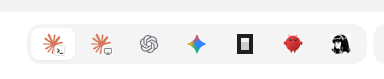
按下图填写:
供应商名称填:
codesome-v3请求地址填:
https://cc.codesome.aiAPI Key 填你的
sk-...开头 API Key
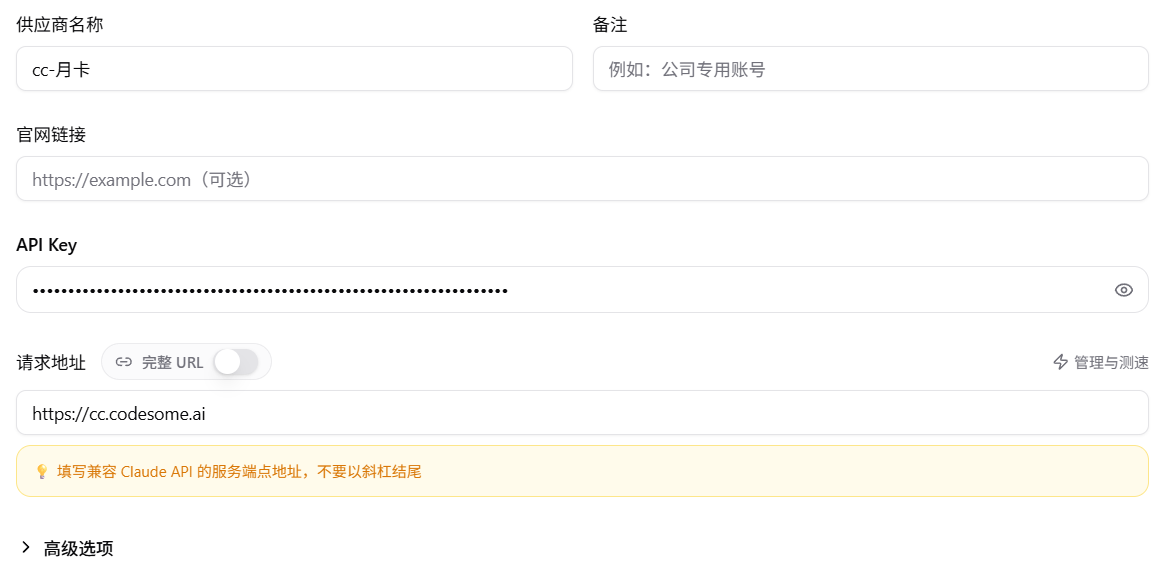
如果买的是月卡,记得在后台把这个 API Key 选到月卡/订阅分组。
安装并验证 Claude Code CLI
CC switch 配置完成后,还要安装 claude 命令。已经安装过 Claude Code 的用户可直接执行 claude --version,无需重复安装。
Git for Windows 不是运行官方安装器的硬性前提,没有安装时 Claude Code 可以继续使用 PowerShell。不过仍然推荐安装:Claude Code 和其他 Agent 后续经常需要读取 Git 仓库、查看改动和提交代码,Git 基本属于必装的开发工具,建议现在一并安装:
https://git-scm.com/download/win
打开 PowerShell(不要用 CMD),安装 Claude Code:
irm https://claude.ai/install.ps1 | iex
验证:
claude --version
macOS
打开 ccswitch 下载页:https://github.com/farion1231/cc-switch/releases
在页面的 Assets 区域下载对应系统的安装包:按自己的芯片选择 Apple Silicon 或 Intel 版本的 .dmg 安装包。如果 GitHub 无法打开,在 Codesome 用户群说明"需要 ccswitch 安装包"。
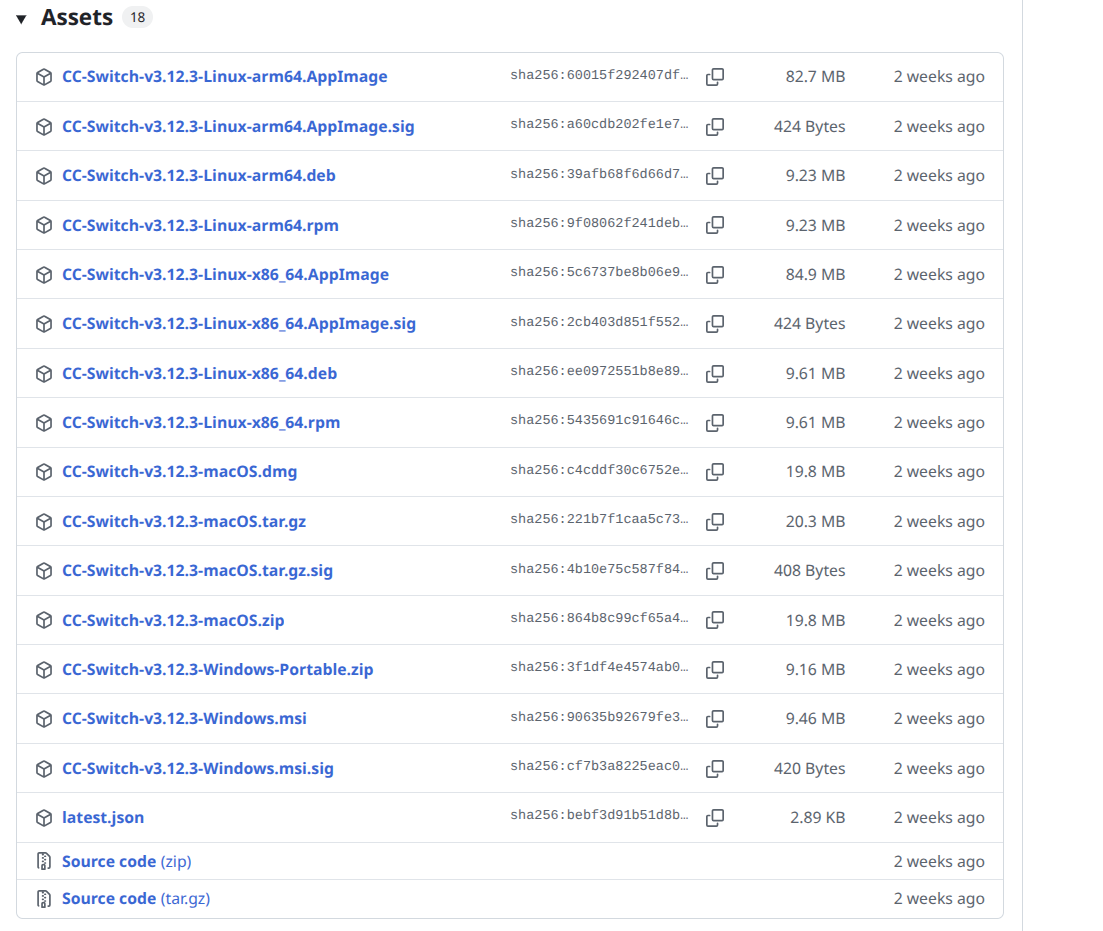
不要从第三方网盘或来路不明的页面下载 ccswitch。
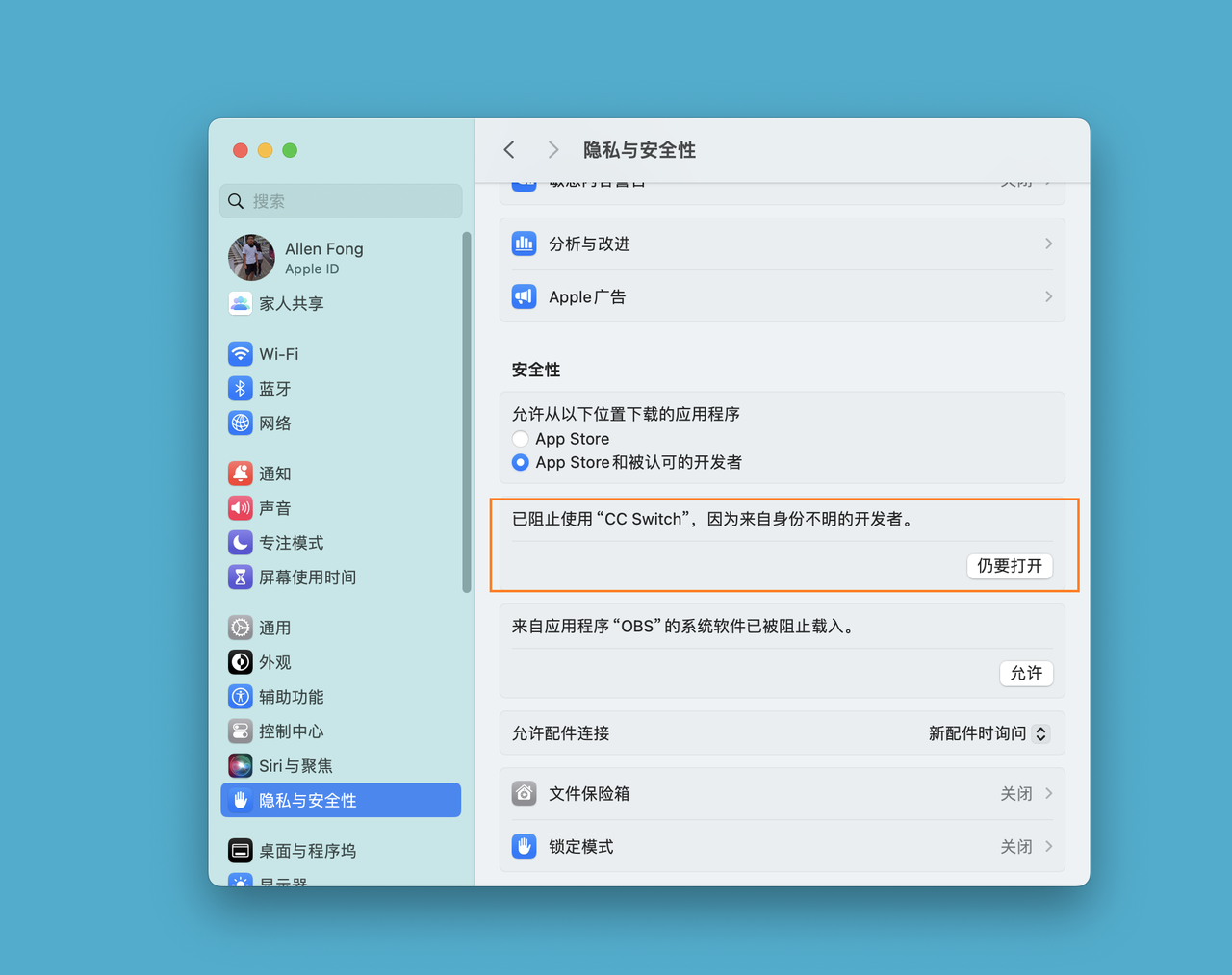
macOS 首次打开如果遇到安全提示,需要在系统设置里允许打开当前开发者。
安装完成后打开 ccswitch,新建自定义配置。注意勾选最左侧的 claude 图标(不要选第二个带电脑标志的)。
按下图填写:
供应商名称填:
codesome-v3请求地址填:
https://cc.codesome.aiAPI Key 填你的
sk-...开头 API Key
如果买的是月卡,记得在后台把这个 API Key 选到月卡/订阅分组。
安装并验证 Claude Code CLI
CC switch 配置完成后,还要安装 claude 命令。已经安装过 Claude Code 的用户可直接执行 claude --version,无需重复安装。
先安装 Node.js:
https://nodejs.org/en/download
安装完成后,在终端验证:
node -v
npm -v
通过 npm 安装 Claude Code:
npm install -g @anthropic-ai/claude-code
如果默认 npm 下载慢或无法连接,使用镜像:
npm install -g @anthropic-ai/claude-code --registry=https://registry.npmmirror.com
不要在 npm 安装命令前加 sudo。遇到权限或路径问题(无法写入 /usr/local)时,先看使用问题速查里的「npm 全局安装权限与路径修复」。
验证:
claude --version
Linux
CC Switch 当前 Release 提供 Linux x86_64/ARM64 的 AppImage、deb 和 rpm。请从 https://github.com/farion1231/cc-switch/releases 下载与你的架构和发行版匹配的安装包,再按本节相同字段创建供应商。
先确认 Node.js 和 npm 已安装:
node -v
npm -v
如果未安装,Ubuntu / Debian 可以执行:
sudo apt update
sudo apt install -y nodejs npm
通过 npm 安装 Claude Code:
npm install -g @anthropic-ai/claude-code
如果默认 npm 无法连接,使用镜像:
npm install -g @anthropic-ai/claude-code --registry=https://registry.npmmirror.com
不要使用 sudo npm install -g。遇到权限或路径问题(无法写入 /usr/local)时,先看使用问题速查里的「npm 全局安装权限与路径修复」。安装完成后验证:
claude --version
方法 2:不使用 CC switch,手动安装 CLI 并配置
方法 2 是方法 1 的替代流程,不是方法 1 的必做下一步。如果已经按方法 1 安装并验证过 CLI,不要重复安装;只有在不使用 CC switch 时,才从本节开始手动配置。
Windows
安装 Claude Code CLI
Git for Windows 不是运行官方安装器的硬性前提,没有安装时 Claude Code 可以继续使用 PowerShell。不过仍然推荐安装:Claude Code 和其他 Agent 后续经常需要读取 Git 仓库、查看改动和提交代码,Git 基本属于必装的开发工具,建议现在一并安装:
https://git-scm.com/download/win
安装后可以在 PowerShell 验证;如果暂时不安装,跳过这一步:
git --version
打开 PowerShell(不要用 CMD),安装 Claude Code:
irm https://claude.ai/install.ps1 | iex
验证:
claude --version
手动配置环境变量
如果你不想用 ccswitch,可以通过环境变量直接配置。
把 你的 sk-... 开头 API Key 替换成真实 key:
setx ANTHROPIC_BASE_URL "https://cc.codesome.ai"
setx ANTHROPIC_AUTH_TOKEN "你的 sk-... 开头 API Key"
setx CLAUDE_CODE_DISABLE_NONESSENTIAL_TRAFFIC "1"
setx CLAUDE_CODE_ATTRIBUTION_HEADER "0"
关闭当前 PowerShell,重新打开一个新 PowerShell。
验证:
claude
如果输入 claude 后提示“无法加载文件 claude.ps1,因为在此系统上禁止运行脚本”,或者看到 PSSecurityException,这是 PowerShell 执行策略阻止 claude.ps1 运行,不是 Claude Code 没有安装。执行:
Set-ExecutionPolicy -ExecutionPolicy RemoteSigned -Scope CurrentUser
出现确认提示后输入 y 并回车,再重新打开 PowerShell,输入 claude 验证。这个设置只作用于当前 Windows 用户,不需要把整台电脑的执行策略改成 Unrestricted。
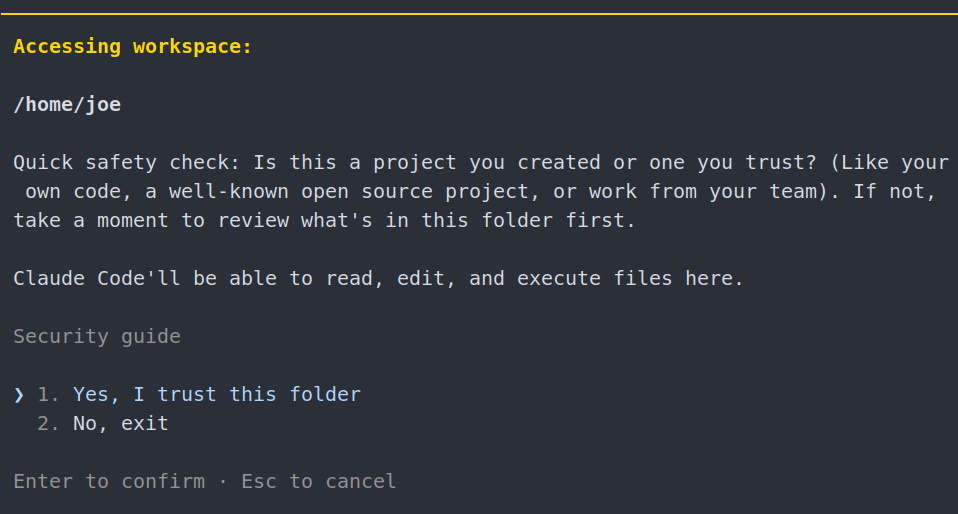
能进入 Claude Code 并正常回复,就配置完成。
macOS
安装 Claude Code CLI
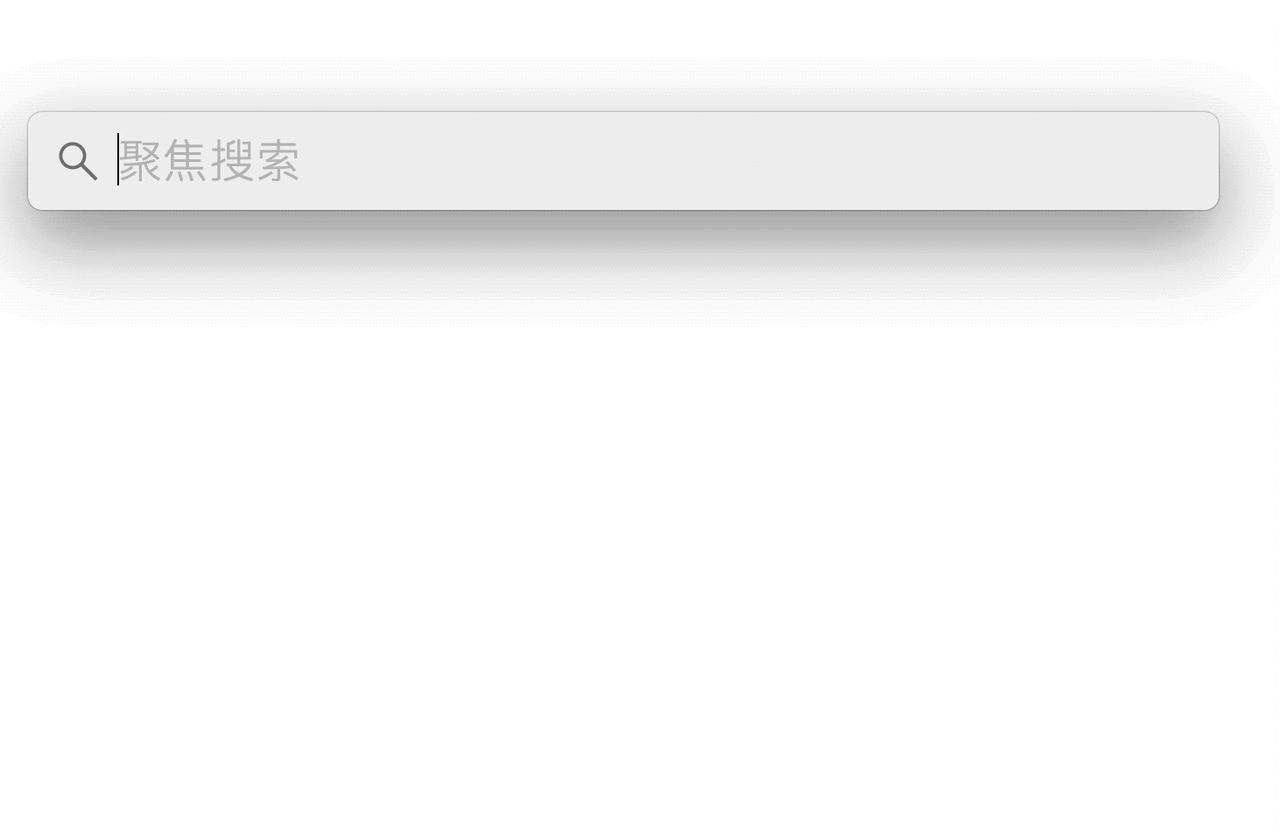
打开终端:按 Command + 空格,搜索"终端",回车。后面的安装和验证都在这个窗口里完成。
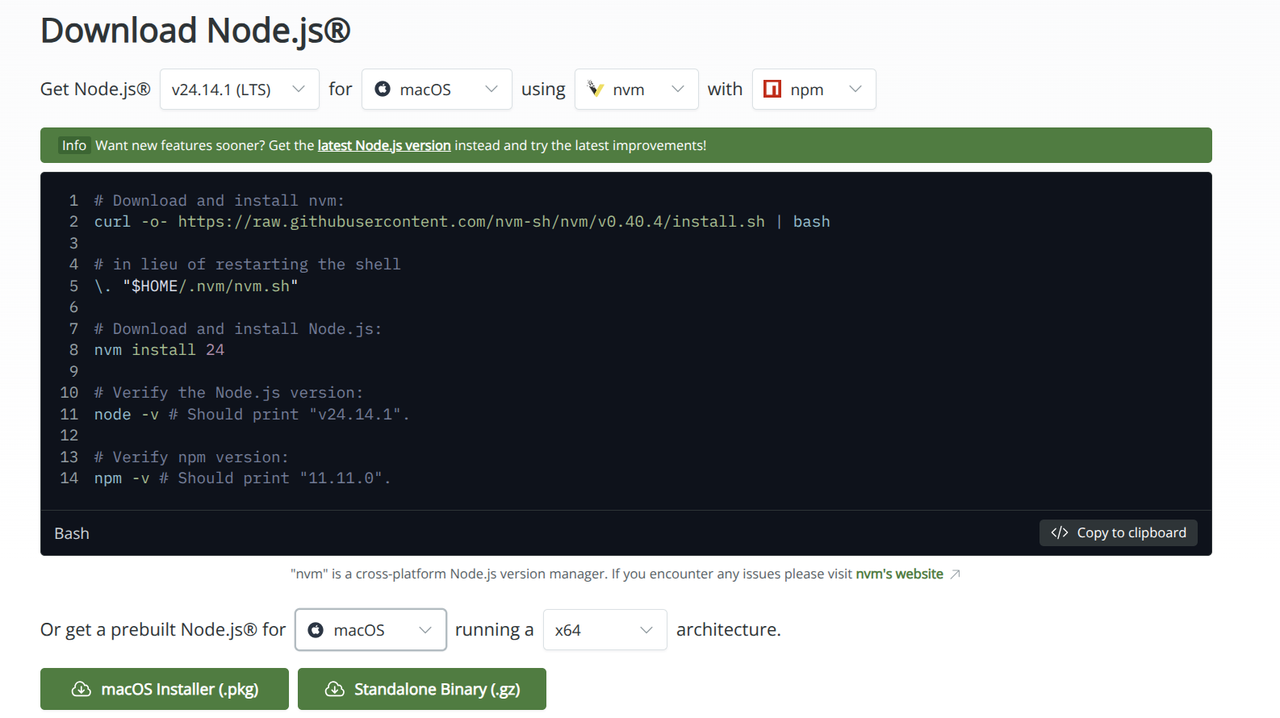
先安装 Node.js:
https://nodejs.org/en/download
下载 macOS 安装包并安装。
在终端验证:
node -v
npm -v
通过 npm 安装 Claude Code:
npm install -g @anthropic-ai/claude-code
如果默认 npm 下载慢或无法连接,使用镜像:
npm install -g @anthropic-ai/claude-code --registry=https://registry.npmmirror.com
不要在 npm 安装命令前加 sudo。遇到权限或路径问题(无法写入 /usr/local)时,先看使用问题速查里的「npm 全局安装权限与路径修复」。
验证:
claude --version
手动配置环境变量
如果你不想用 ccswitch,可以通过环境变量直接配置:
echo 'export ANTHROPIC_BASE_URL="https://cc.codesome.ai"' >> ~/.zshrc
echo 'export ANTHROPIC_AUTH_TOKEN="你的 sk-... 开头 API Key"' >> ~/.zshrc
echo 'export CLAUDE_CODE_DISABLE_NONESSENTIAL_TRAFFIC=1' >> ~/.zshrc
echo 'export CLAUDE_CODE_ATTRIBUTION_HEADER=0' >> ~/.zshrc
source ~/.zshrc
验证:
新开终端:
claude
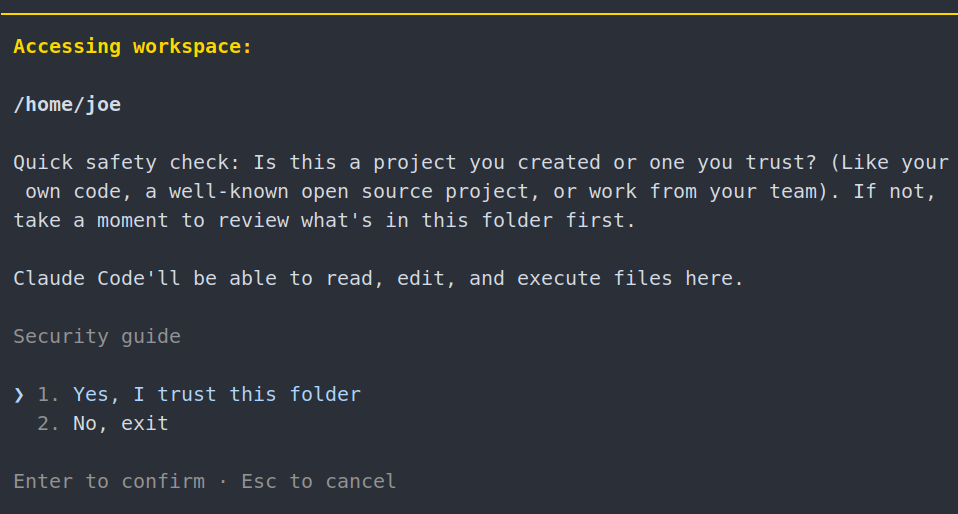
看到欢迎界面后,按回车接受协议;再随便输一句话试试,能正常回复就说明配好了。
Linux
不使用 CC Switch 时,可以直接安装 CLI 并通过环境变量配置。
1. 安装 Node.js 和 npm
先检查:
node -v
npm -v
如果没有安装,Ubuntu / Debian 可以执行:
sudo apt update
sudo apt install -y nodejs npm
2. 安装 Claude Code
npm install -g @anthropic-ai/claude-code
如果默认 npm 无法连接,使用镜像:
npm install -g @anthropic-ai/claude-code --registry=https://registry.npmmirror.com
不要使用 sudo npm install -g。遇到权限或路径问题(无法写入 /usr/local)时,先看使用问题速查里的「npm 全局安装权限与路径修复」。
3. 写入 V3 配置
Bash 用户:
echo 'export ANTHROPIC_BASE_URL="https://cc.codesome.ai"' >> ~/.bashrc
echo 'export ANTHROPIC_AUTH_TOKEN="你的 sk-... 开头 API Key"' >> ~/.bashrc
echo 'export CLAUDE_CODE_DISABLE_NONESSENTIAL_TRAFFIC=1' >> ~/.bashrc
echo 'export CLAUDE_CODE_ATTRIBUTION_HEADER=0' >> ~/.bashrc
source ~/.bashrc
Zsh 用户:
echo 'export ANTHROPIC_BASE_URL="https://cc.codesome.ai"' >> ~/.zshrc
echo 'export ANTHROPIC_AUTH_TOKEN="你的 sk-... 开头 API Key"' >> ~/.zshrc
echo 'export CLAUDE_CODE_DISABLE_NONESSENTIAL_TRAFFIC=1' >> ~/.zshrc
echo 'export CLAUDE_CODE_ATTRIBUTION_HEADER=0' >> ~/.zshrc
source ~/.zshrc
4. 验证
claude
VS Code 等 IDE 插件
直接使用前文已经完成的 CC Switch 配置,不需要再手动编辑 settings.json。
- 打开 CC Switch,点击左上角的齿轮进入设置。
- 勾选 应用到 VS Code 插件。
- 打开 VS Code 的扩展市场,搜索
Claude Code。 - 安装 Claude Code 插件后即可使用。
常见错误
把兑换码当成 API Key。
用 Codex 的配置方式配置 Claude Code。
ANTHROPIC_AUTH_TOKEN没有替换成真实 key。配完没有重开终端。
月卡用户没有选择月卡/订阅分组。
用二合一的
cr-...key 或 v5 地址配置了这篇 V3 教程。
CLAUDE_CODE_ATTRIBUTION_HEADER没有设置为0。
遇到报错,去看:
在 Claude Code 里使用 gpt-5.6-terra
在 ccswitch 里配置 gpt-5.6-terra
如图,重点核对这几项:
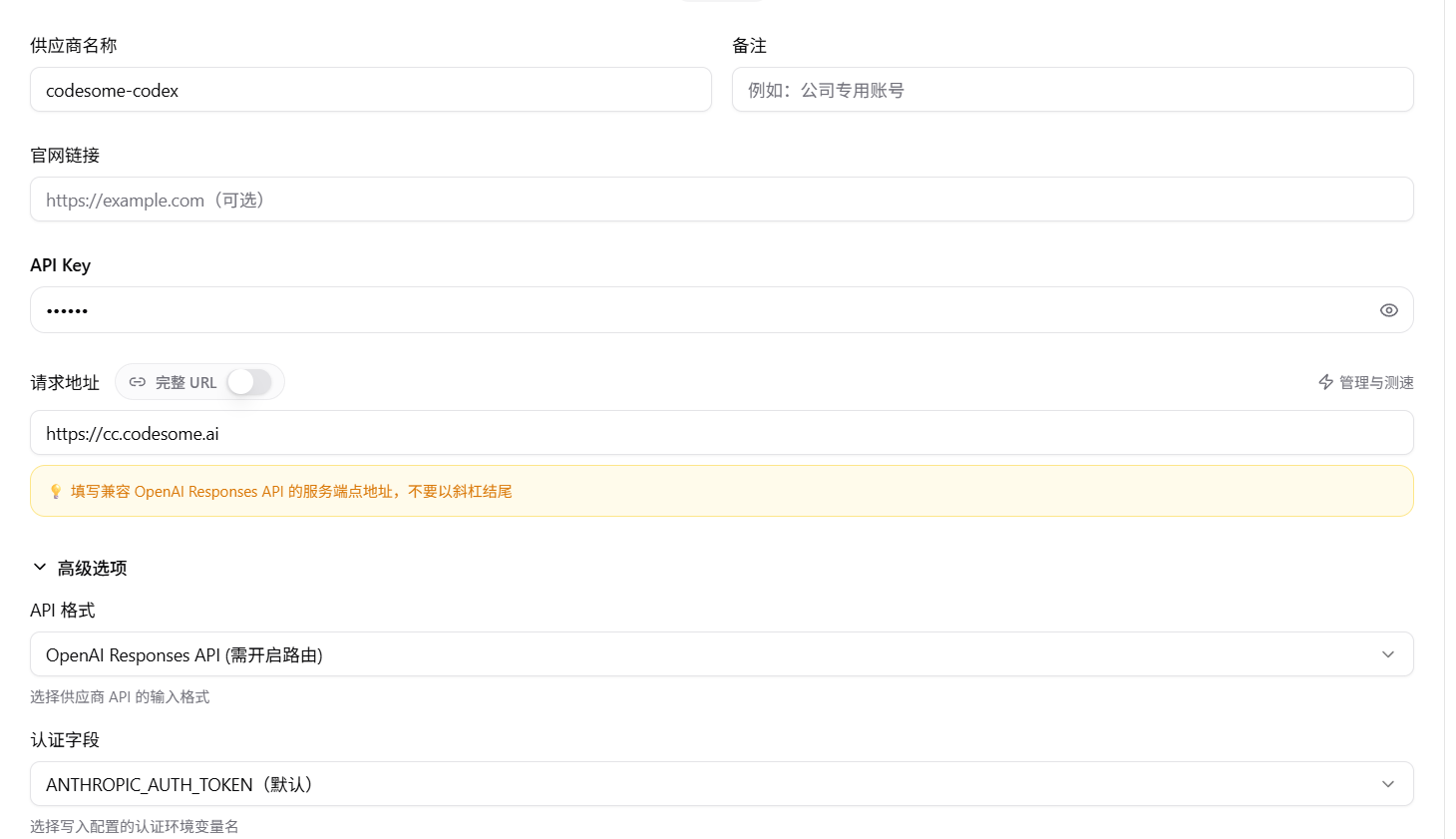
提供商名称填
codesome请求地址填
https://cc.codesome.aiAPI Key 填你在 Codesome 里设置的 key
分组选择
codex月卡或codex分组
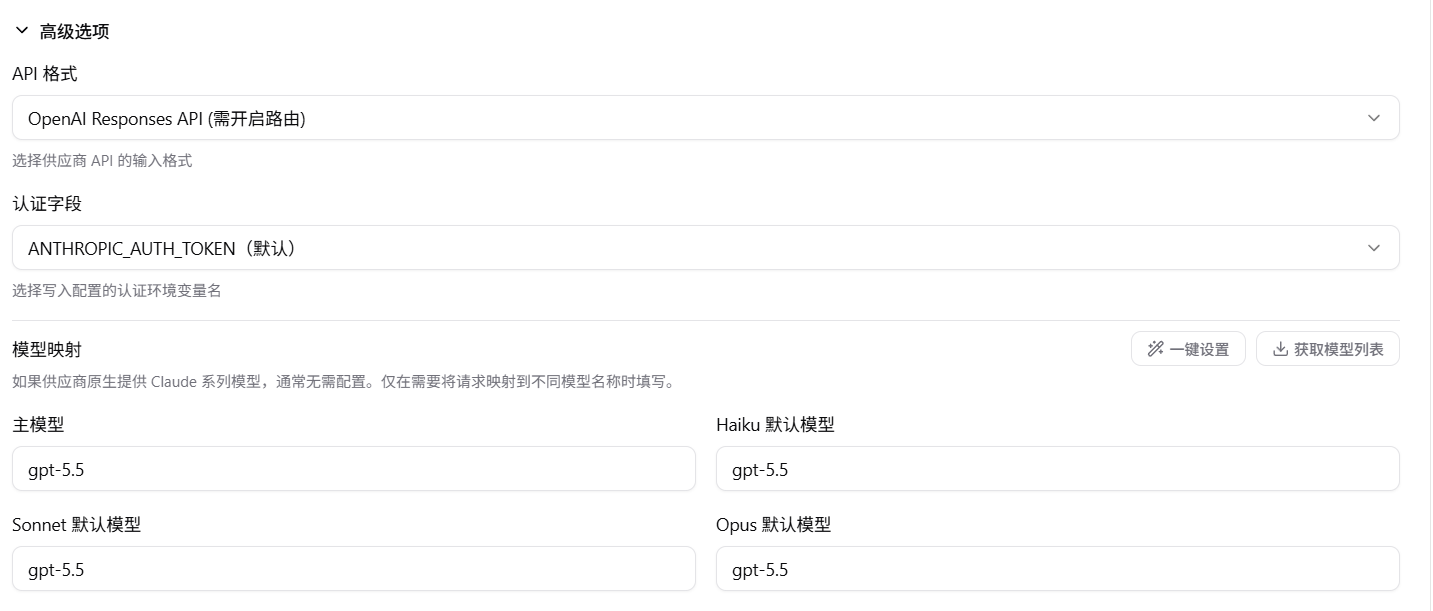
配置高级选项
打开 ccswitch 的代理开关
请务必开启这个开关,否则无法连接到 Codex。

如果找不到开关,就点击设置齿轮按钮进入设置页,再找到"代理"。
进入代理页面后,找到"在主页面显示本地代理开关"。
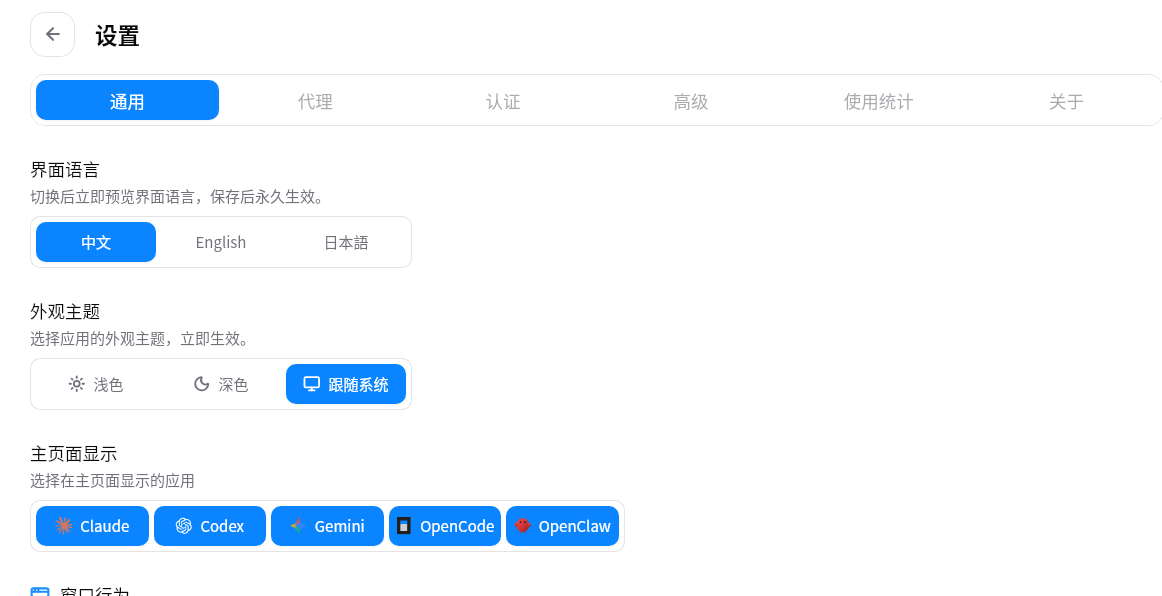
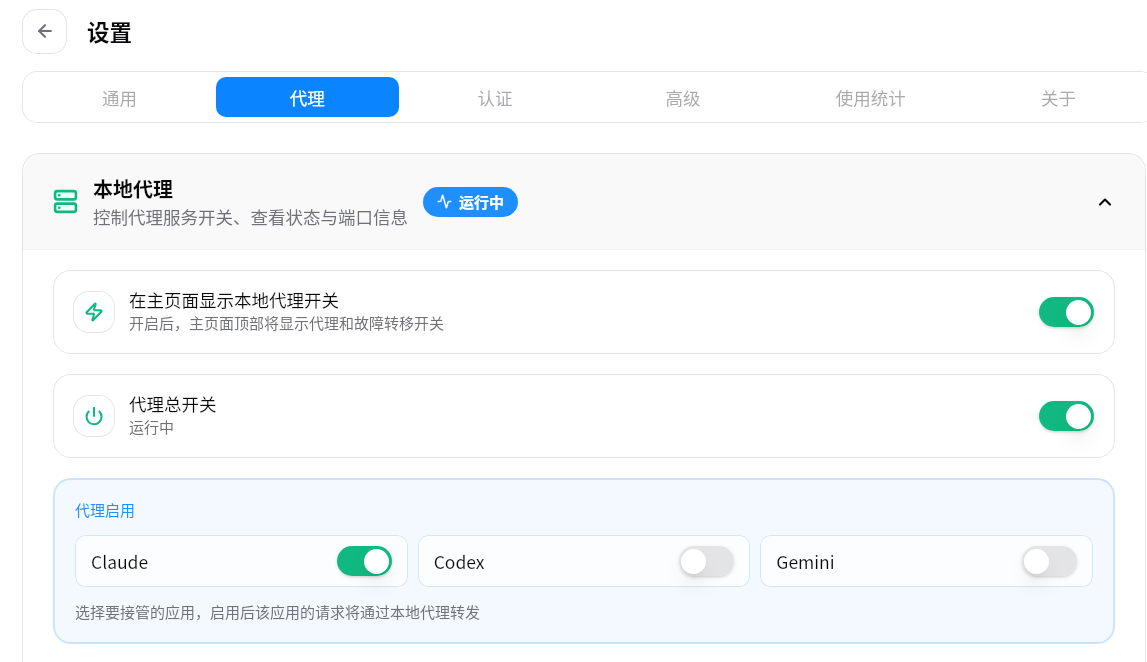
打开后即可在主页看到这个开关。
验证
新开一个终端窗口,输入:
claude
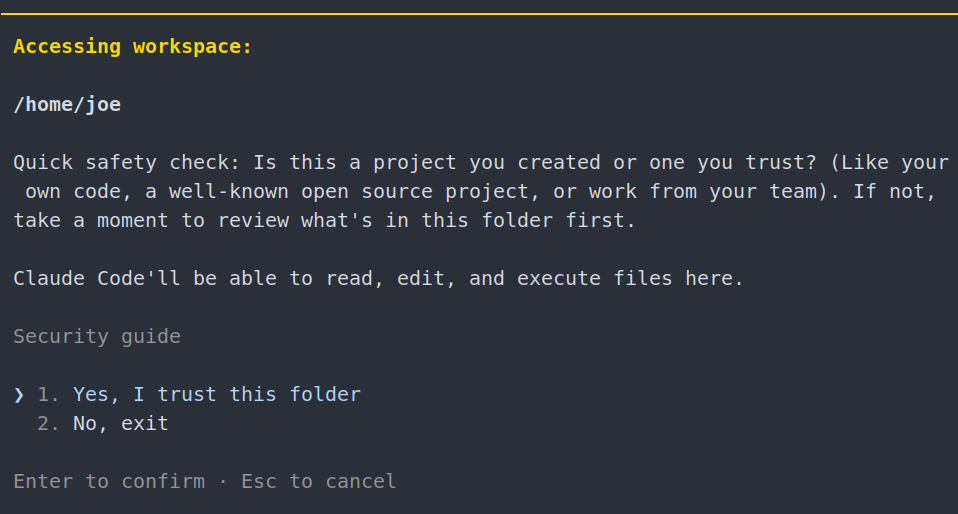
看到欢迎界面后,按回车接受协议;再随便输一句话试试,能正常回复就说明配好了。
常见问题
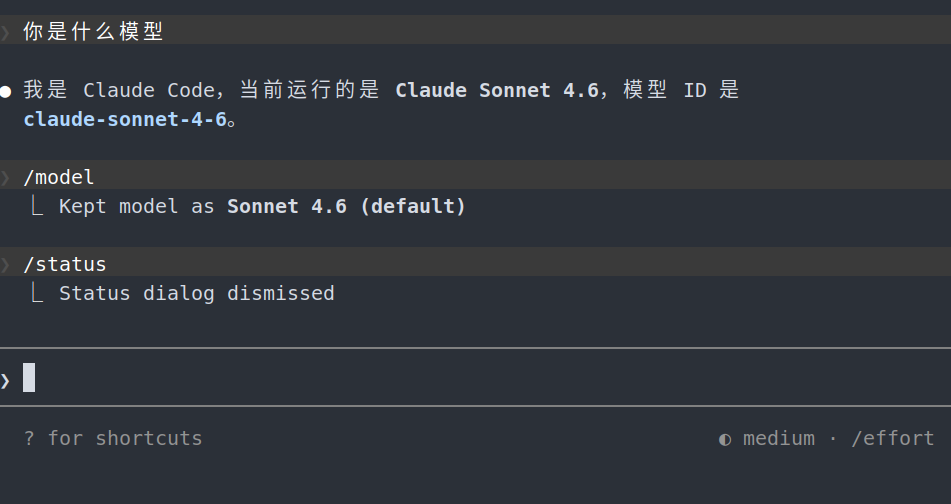
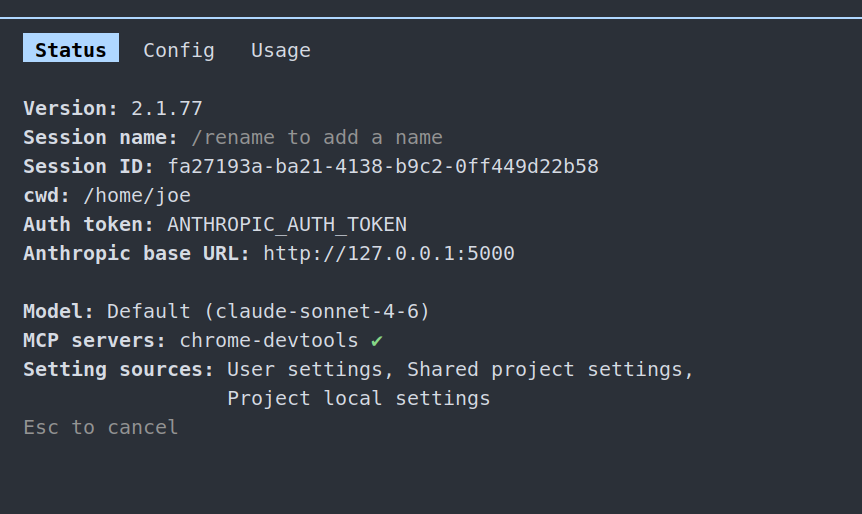
询问模型,发现是 claude 模型
原理是 ccs 的代理进行了转换,claude 客户端误以为自己是 claude 模型,是正常的,无需担忧,下图都是正常的
模型不回复
看一下 ccswitch 的代理开关是不是关闭,需要保持开启
新开一个窗口进行测试
如果还是不回复,请在群里反馈,我们会第一时间帮您排查